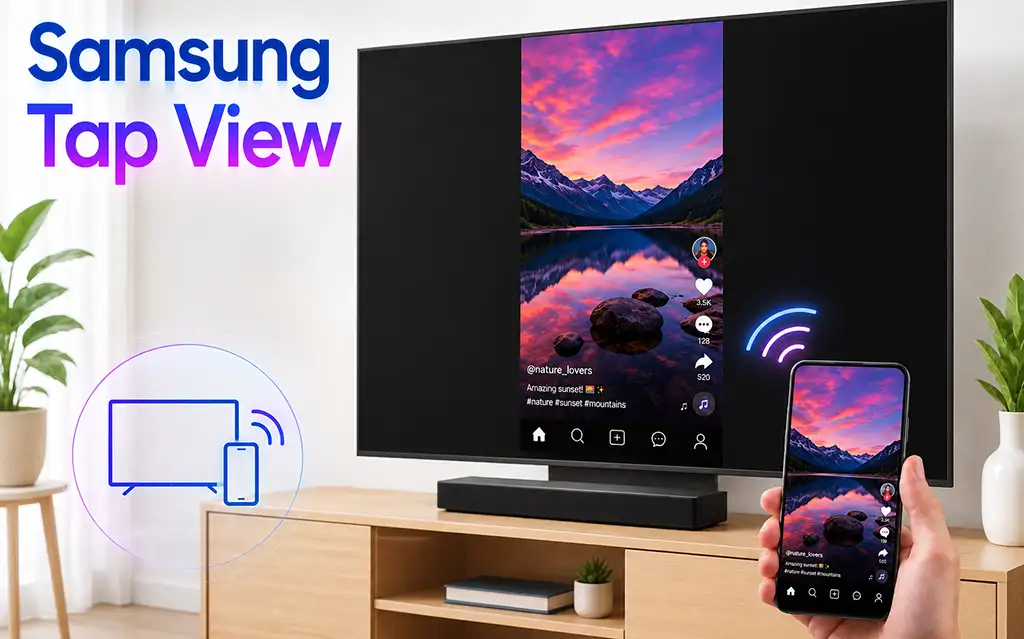
Samsung Tap View est une fonction qui permet de dupliquer l’écran d’un smartphone Samsung Galaxy compatible sur un téléviseur Samsung compatible en touchant simplement le téléviseur avec le smartphone. Elle offre un moyen rapide de démarrer la duplication d’écran sans avoir à rechercher manuellement le téléviseur dans les paramètres du smartphone.
Samsung Tap View utilise la technologie NFC pour détecter le smartphone et établir la connexion. Toutefois, le NFC ne transmet pas lui-même l’image de l’écran du smartphone. Une fois la connexion initialisée, la duplication d’écran s’effectue via une connexion Wi-Fi directe entre le smartphone et le téléviseur. Sur les appareils compatibles, cette connexion directe utilise Wi-Fi Direct.
Cela signifie que Tap View ne nécessite généralement pas que le smartphone et le téléviseur soient connectés au même réseau Wi-Fi domestique ni qu’ils communiquent par l’intermédiaire d’un routeur Wi-Fi.
Configuration et fonctionnement de Samsung Tap View
Samsung Tap View combine les technologies NFC et Wi-Fi afin de rendre la duplication d’écran entre un smartphone compatible et un téléviseur Samsung rapide et simple.
Pour commencer, activez Tap View sur le téléviseur Samsung. Le téléviseur doit être compatible avec la fonction Tap View.
Activez ensuite le NFC sur un smartphone compatible. Le NFC permet au smartphone de communiquer avec le téléviseur lorsque les deux appareils sont rapprochés. Vous devez également activer Tap View dans l’application SmartThings sur votre téléphone. Selon la version de l’application SmartThings, il peut être nécessaire d’enregistrer votre téléviseur sur votre appareil mobile. Ouvrez l’application SmartThings sur votre appareil mobile, sélectionnez « Paramètres », puis activez les options « Tap View » et « Tap Sound ». Lors de la première connexion, sélectionnez « Autoriser » dans la fenêtre contextuelle qui apparaît sur le téléviseur.
Approchez ensuite le smartphone du téléviseur. Sur les téléviseurs Samsung compatibles, le capteur NFC se trouve dans le coin supérieur droit du téléviseur. Approchez le smartphone de cette zone pour commencer la connexion.
Le téléviseur détecte alors le smartphone. Son capteur NFC reconnaît le smartphone et utilise le NFC pour identifier l’appareil et lancer la connexion destinée à la duplication d’écran.
Une connexion Wi-Fi directe est ensuite établie entre le smartphone et le téléviseur. Cette connexion sans fil permet de transmettre l’image de l’écran et le son.
La duplication d’écran commence alors et le contenu affiché sur l’écran du smartphone apparaît sur l’écran du téléviseur.
Le point essentiel est que le NFC sert à détecter le smartphone et à lancer la connexion, tandis que le Wi-Fi assure la transmission réelle de l’image et du son.
Tap View et Smart View
Samsung Tap View et Samsung Smart View sont tous deux liés à la duplication d’écran, mais ils proposent des méthodes différentes pour établir la connexion.
Avec Smart View, l’utilisateur ouvre généralement cette fonction sur un smartphone Galaxy compatible, puis sélectionne un téléviseur Samsung compatible.
Avec Tap View, le NFC simplifie la configuration initiale. L’utilisateur peut simplement toucher le téléviseur avec son smartphone pour lancer le processus de duplication d’écran.
La principale différence concerne donc la manière dont la connexion est établie.
| Fonction | Samsung Tap View | Samsung Smart View |
|---|---|---|
| Duplication d’écran | Oui | Oui |
| NFC utilisé pour la configuration | Oui | Pas nécessaire |
| Toucher le téléviseur avec le smartphone | Oui | Non |
| Connexion Wi-Fi directe | Oui | Oui |
| Sélection manuelle du téléviseur dans les paramètres | Une seule fois, lors de la configuration initiale | À chaque connexion |
Tap View peut donc être considéré comme un moyen pratique de lancer la duplication d’écran à l’aide du NFC, plutôt que comme une technologie complètement distincte de transmission vidéo.