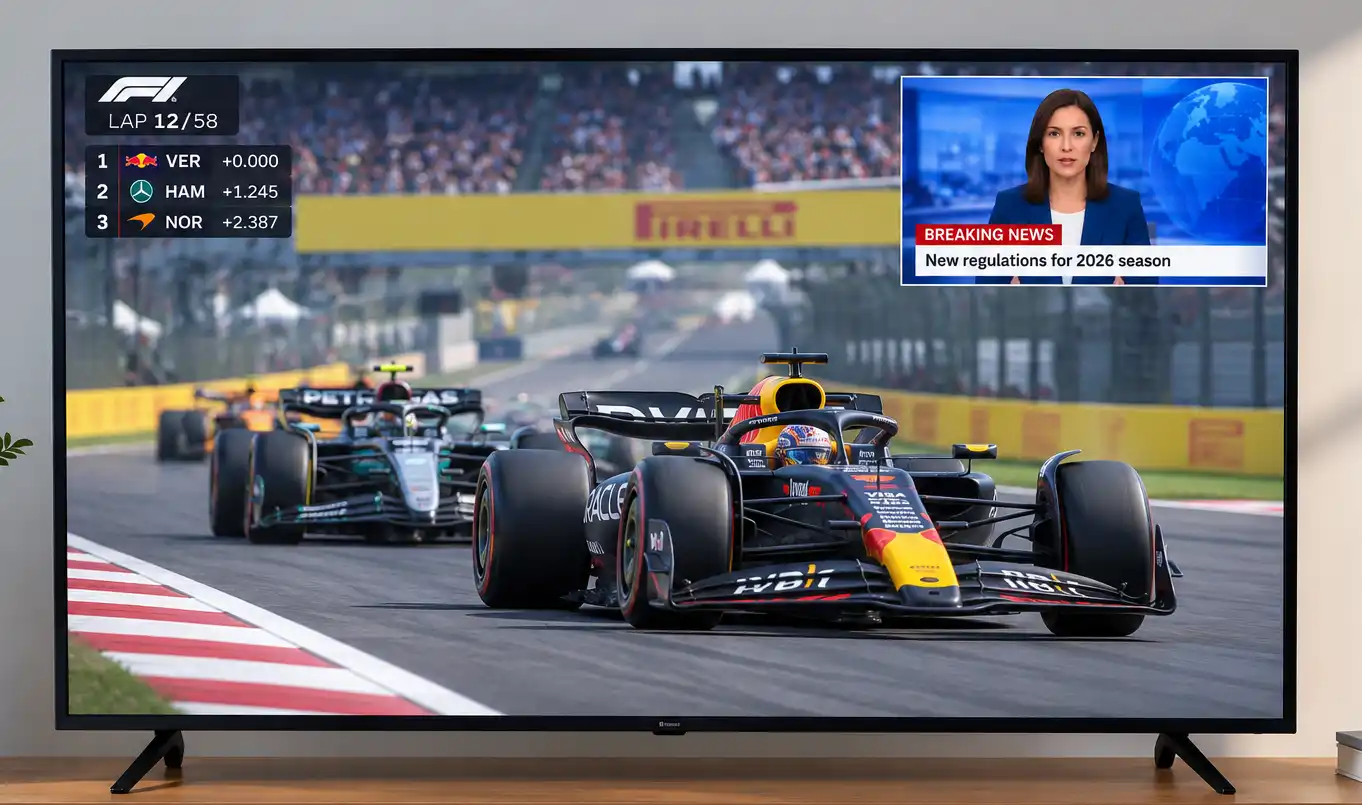
La fonction Picture in Picture (PiP) permet de regarder une deuxième vidéo dans une petite fenêtre superposée à l’image principale. Les téléviseurs modernes vont plus loin avec Multi View, qui permet d’afficher simultanément plusieurs sources ou applications en divisant l’écran. Par exemple, vous pouvez regarder un match sportif tout en gardant une application de streaming ouverte à côté, ou afficher l’écran de votre ordinateur à côté d’une émission télévisée.
Sur les ordinateurs, travailler avec plusieurs fenêtres à la fois est une pratique courante depuis des décennies. Cependant, les premiers téléviseurs ne disposaient pas d’une puissance de traitement suffisante pour décoder et mettre à l’échelle plusieurs flux vidéo simultanément. À mesure que les processeurs sont devenus plus puissants, la fonction PiP est apparue sur certains modèles de téléviseurs. Certains téléviseurs étaient équipés de deux tuners, ce qui permettait de regarder une chaîne tout en affichant une autre dans une petite fenêtre. L’arrivée des entrées numériques a élargi ces possibilités, et les téléviseurs connectés ont ensuite permis d’afficher des applications en même temps que d’autres contenus.
Utiliser Multi View sur les téléviseurs Samsung
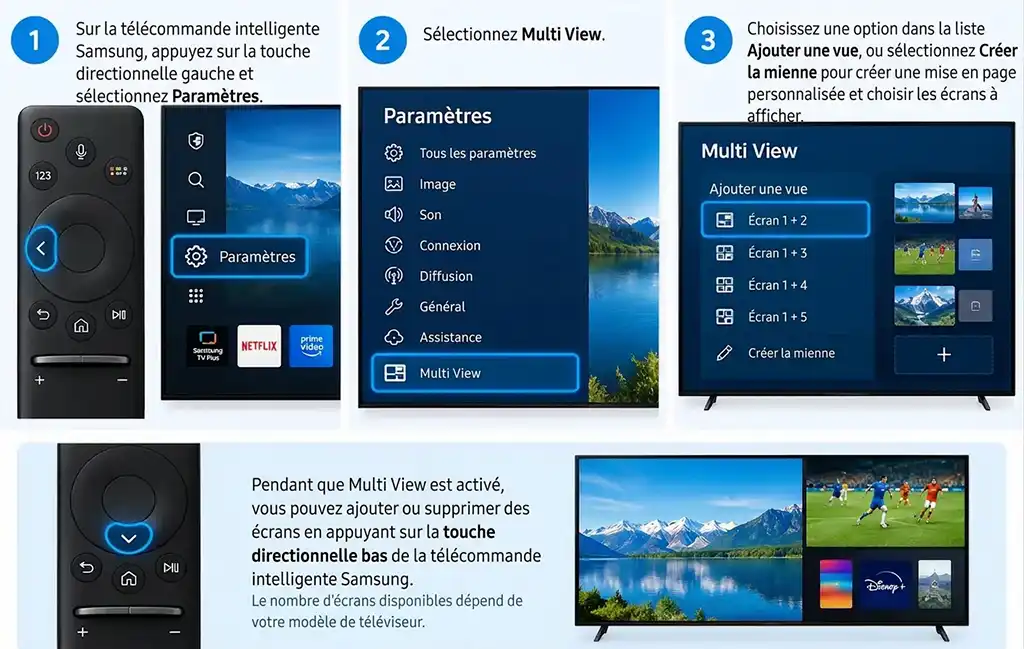
Comment lancer Multi View
- Sur la télécommande Samsung Smart Remote, appuyez sur la touche directionnelle gauche et sélectionnez Paramètres.
- Sélectionnez Multi View.
- Choisissez une option dans la liste Ajouter une vue (Add View) ou sélectionnez Créer ma propre vue (Make My Own) pour personnaliser la disposition et choisir les écrans à afficher.
Lorsque Multi View est actif, vous pouvez ajouter ou supprimer des écrans en appuyant sur la touche directionnelle bas de la Samsung Smart Remote. Le nombre d’écrans disponibles dépend du modèle de votre téléviseur.
Options du menu Multi View
Appuyez sur la touche de sélection de la télécommande pour ouvrir le menu. Les options disponibles peuvent varier selon le modèle du téléviseur et la région.
| Option | Description |
|---|---|
| Application/Source | Permet de choisir parmi les applications et les sources d’entrée disponibles. |
| Contenu | Affiche le contenu actuellement présenté sur l’écran sélectionné. Vous pouvez sélectionner cette option pour contrôler l’écran ou modifier son application ou sa source. |
| Agrandir | Agrandit l’écran sélectionné en mode plein écran. |
| Retour à Multi View | Restaure la taille initiale d’un écran agrandi et revient à Multi View. |
| Taille de l’écran | Ajuste la taille des écrans dans Multi View. |
| Picture-in-Picture | Définit la position de la petite fenêtre superposée à l’écran principal. L’écran actuellement sélectionné, à gauche ou à droite, devient la petite fenêtre. |
| Position des écrans | Modifie la disposition des écrans dans Multi View. |
| Permuter les écrans | Échange la petite fenêtre et l’écran principal. |
| Désactiver PiP | Ferme la petite fenêtre et rétablit la disposition Multi View standard. |
| Double audio | Diffuse simultanément le son des deux écrans et permet de régler la balance du volume entre eux. |
| Haut-parleur Bluetooth | Diffuse le son via un haut-parleur Bluetooth connecté. |
| Plein écran | Quitte Multi View et affiche le contenu sélectionné en plein écran. |
| Supprimer | Retire l’écran sélectionné de Multi View. |
Pour quitter Multi View, maintenez la touche Retour de la Samsung Smart Remote enfoncée. Selon le modèle, une touche dédiée à Multi View peut également être disponible.
Limitations de Multi View sur les téléviseurs Samsung
- Multi View prend uniquement en charge les chaînes de télévision, les appareils externes et les applications compatibles. Certaines applications ne sont pas disponibles.
- Si vous diffusez du contenu depuis un appareil mobile lorsque Multi View est actif, celui-ci s’ouvre dans la disposition Multi View.
- Certains modèles de téléviseurs permettent de visionner les images d’une caméra connectée via l’application SmartThings sur votre téléphone.
- Q-Symphony n’est pas pris en charge lors de l’utilisation de Multi View.
- Lorsque vous utilisez dans Multi View un appareil externe connecté par l’intermédiaire d’un récepteur ou d’une barre de son, le son est diffusé par les haut-parleurs du téléviseur plutôt que par le récepteur ou la barre de son.
Utiliser Multi View sur les téléviseurs LG
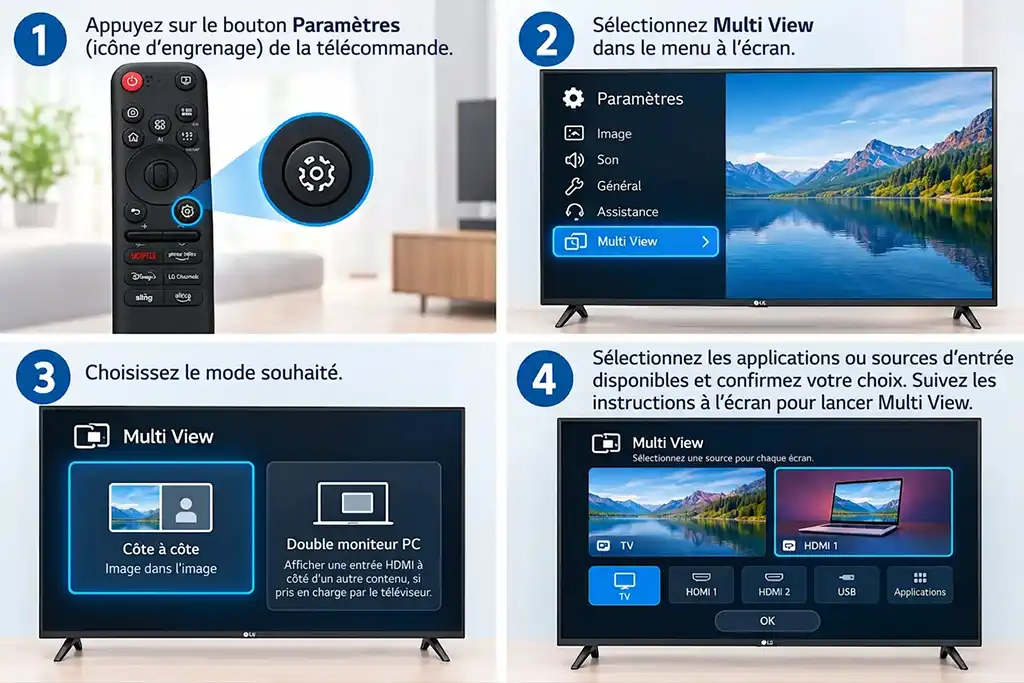
Sur les téléviseurs LG fonctionnant sous webOS, Multi View permet d’afficher simultanément plusieurs applications ou sources vidéo à l’écran. Selon le modèle, vous pouvez diviser l’écran en deux sections ou afficher une source dans une petite fenêtre superposée à une autre.
Comment lancer Multi View
- Appuyez sur la touche Paramètres (icône en forme d’engrenage) de la télécommande.
- Sélectionnez Multi View dans le menu affiché à l’écran.
- Choisissez le mode souhaité :
- Côte à côte / Picture in Picture : affiche simultanément deux sources compatibles.
- Double moniteur PC (PC Dual Monitor) : affiche une entrée HDMI à côté d’un autre contenu, si le téléviseur prend en charge cette fonction.
- Sélectionnez les applications ou les sources d’entrée disponibles, puis confirmez votre choix. Suivez les instructions à l’écran pour lancer Multi View.
La section Combinaisons recommandées (Recommended Combinations) peut également proposer des associations d’applications en fonction de votre activité récente ou des options disponibles.
Commandes pendant l’utilisation de Multi View
Lorsque Multi View est actif, vous pouvez basculer le son entre les deux écrans ou diffuser simultanément le son des deux sources. Lorsque les deux pistes audio sont utilisées, vous pouvez régler la balance du volume entre les écrans.
Le menu des paramètres supplémentaires offre davantage de possibilités pour contrôler la disposition et le contenu.
| Option | Description |
|---|---|
| Modifier le type d’affichage | Permet de passer d’un mode Multi View disponible à un autre. |
| Ajouter une application | Ajoute une application à Multi View ou en supprime une. |
| Modifier l’application | Remplace l’application actuellement sélectionnée. |
| Commande du plein écran | Ouvre l’application sélectionnée en plein écran. |
| Déplacer | Modifie la position de la fenêtre secondaire. |
| Taille | Ajuste la taille de la fenêtre secondaire. |
| Quitter l’application | Ferme l’application en cours d’exécution. |
| Changer d’entrée | Permet de changer l’entrée HDMI utilisée en mode PC Dual Monitor. |
| Fermer PC Dual Monitor | Quitte le mode PC Dual Monitor. |
Limitations de Multi View sur les téléviseurs LG
- Les fonctions disponibles dépendent du modèle du téléviseur, de la région, du mode sélectionné ainsi que des applications et sources compatibles.
- Une entrée HDMI peut ne pas apparaître si l’appareil connecté est éteint.
- Certains contenus ne peuvent pas être affichés dans Multi View.
- Si une application n’est pas compatible avec Multi View, le téléviseur peut proposer des alternatives compatibles.
- Toutes les options du menu ne sont pas disponibles dans tous les modes.
Si Multi View est absent ou indisponible
Vérifiez si votre modèle exact de téléviseur prend en charge Multi View dans votre région. Assurez-vous que les applications et les sources sélectionnées sont compatibles. Allumez également tout appareil connecté via HDMI afin que le téléviseur puisse détecter son entrée.