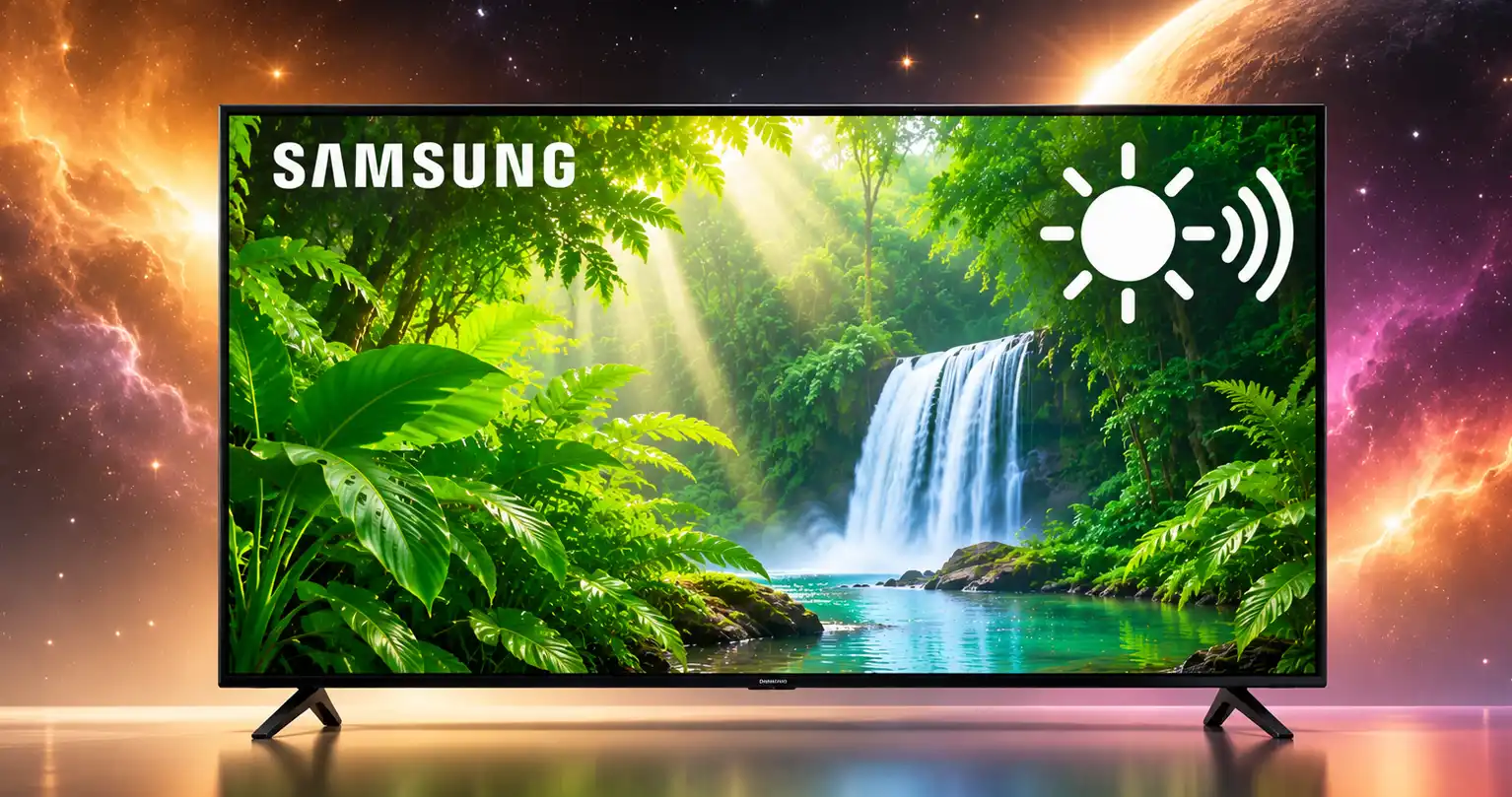
Si l’image de votre téléviseur Samsung devient plus claire ou plus sombre lorsque l’éclairage de la pièce change, le capteur de luminosité intégré peut en être responsable. Il mesure la lumière ambiante et permet au téléviseur d’ajuster automatiquement la luminosité de l’écran. Cette fonction peut rendre le visionnage plus confortable et réduire la consommation d’énergie, mais certaines personnes préfèrent contrôler manuellement la luminosité.
Qu’est-ce que le capteur de luminosité d’un téléviseur Samsung
Le capteur de luminosité est un petit photodétecteur généralement situé à l’avant du téléviseur, près du bord inférieur de l’écran. Il mesure la quantité de lumière dans la pièce et transmet ces informations au système de contrôle du téléviseur, qui ajuste la luminosité de l’écran en conséquence.
Au fil des années, Samsung a utilisé différents noms pour cette fonction, notamment Eco Sensor, Ambient Light Detection et Brightness Optimization. Les noms et les emplacements dans les menus ont changé, mais son objectif reste le même. Le téléviseur détecte les changements d’éclairage dans la pièce et ajuste la luminosité sans intervention manuelle.
Une autre fonction associée est Adaptive Picture. Elle utilise également les informations sur la lumière ambiante, mais tient aussi compte du contenu affiché à l’écran. Elle va donc au-delà d’une simple fonction de capteur de luminosité.
Comment fonctionne le capteur de luminosité
Lorsque la pièce s’assombrit, le capteur détecte le changement et le téléviseur réduit la luminosité de l’écran. Lorsque la pièce devient plus lumineuse, le téléviseur peut augmenter la luminosité pour que l’image reste facile à voir. Le réglage exact dépend du modèle et des paramètres d’image sélectionnés.
Sur les téléviseurs LCD, cela consiste généralement à régler le rétroéclairage LED. Les téléviseurs OLED ne possèdent pas de rétroéclairage séparé, car chaque pixel produit sa propre lumière. Le téléviseur modifie donc directement la luminosité des pixels.
Le téléviseur ne choisit pas toujours le niveau de luminosité qui convient le mieux au spectateur, et c’est là que surviennent la plupart des plaintes.
Avantages et inconvénients du capteur de luminosité
Le réglage automatique de la luminosité est utile si vous regardez la télévision dans une pièce où l’éclairage change au cours de la journée. Vous n’avez pas besoin de modifier les paramètres d’image chaque fois que vous allumez une lampe ou que vous fermez les rideaux. Le téléviseur consomme également moins d’énergie lorsqu’une luminosité élevée n’est pas nécessaire.
Cette fonction n’est toutefois pas toujours souhaitable. L’image peut devenir trop sombre dans une pièce peu éclairée, ou sa luminosité peut changer au milieu d’un film. Si vous préférez une image stable, il vaut mieux utiliser les réglages manuels.
Il existe également un problème pratique. Si une barre de son ou un autre objet bloque le capteur, le téléviseur peut recevoir des mesures incorrectes de la lumière ambiante et modifier la luminosité de manière inattendue. Veillez donc à ce que la zone autour du capteur reste dégagée.
Faut-il laisser le capteur de luminosité activé ou le désactiver
Si vous regardez la télévision dans une pièce où l’éclairage varie, il est généralement plus confortable de laisser le réglage automatique de la luminosité activé. Cela permet également de réduire la consommation d’énergie.
Si vous préférez une image stable, désactivez cette fonction et réglez la luminosité manuellement. C’est particulièrement utile pour regarder des films et jouer à des jeux vidéo, où la stabilité de la luminosité est plus importante.
Pour vérifier si le capteur est réellement à l’origine des changements de luminosité, couvrez-le avec votre main pendant quelques secondes ou désactivez la fonction pendant une journée. Si l’image cesse de changer, le capteur était bien responsable du problème.
Comment désactiver le capteur de luminosité sur un téléviseur Samsung
Le chemin exact dans les menus dépend du modèle du téléviseur et de sa version logicielle. Samsung a modifié au fil des années les noms et les emplacements de ses paramètres d’économie d’énergie. Si vous ne trouvez pas un réglage, consultez le manuel d’utilisation ou recherchez une option portant un nom similaire dans les paramètres d’économie d’énergie ou du mode intelligent.
| Génération du téléviseur Samsung | Réglage | Chemin dans les menus |
|---|---|---|
| Anciens modèles | Eco Sensor ou Ambient Light Detection | Paramètres (Settings) → Général (General) → Solution Eco (Eco Solution) → Capteur Eco (Eco Sensor) ou Détection de la lumière ambiante (Ambient Light Detection) → Désactivé (Off) |
| Modèles récents | Brightness Optimization | Paramètres (Settings) → Général et confidentialité (General & Privacy) → Alimentation et économie d’énergie (Power and Energy Saving) → Optimisation de la luminosité (Brightness Optimization) → Désactivé (Off) |
| Modèles avec Adaptive Picture | Adaptive Picture | Tous les paramètres (All Settings) → Général et confidentialité (General & Privacy) → Paramètres du mode intelligent (Intelligent Mode Settings) → Image adaptative (Adaptive Picture) → Désactivé (Off) |
Adaptive Picture est une fonction distincte. Par conséquent, la désactivation de Brightness Optimization ne la désactive pas nécessairement.
Si la luminosité continue de changer
Si votre téléviseur Samsung continue de modifier la luminosité après la désactivation du capteur, une autre fonction en est probablement responsable. Contrast Enhancer, par exemple, est une fonction de contraste dynamique qui modifie le rendu des zones claires et sombres de l’image. Vérifiez également Adaptive Picture, Motion Lighting et les options d’économie d’énergie.
Samsung a introduit plusieurs technologies qui influencent la luminosité. Le tableau ci-dessous indique à quoi chacune réagit. C’est généralement le moyen le plus rapide d’identifier la fonction responsable.
| Technologie | Réagit à | Fonctionnement |
|---|---|---|
| Eco Sensor | Lumière ambiante | Ajuste la luminosité de l’écran, principalement pour réduire la consommation d’énergie. |
| Ambient Light Detection | Lumière ambiante | Ajuste la luminosité de l’écran en fonction de l’éclairage de la pièce. |
| Brightness Optimization | Lumière ambiante | Ajuste automatiquement la luminosité en fonction des conditions d’éclairage environnantes. |
| HDR10+ Adaptive | Lumière ambiante | Optimise la luminosité et le contraste HDR10+ à l’aide des informations sur la lumière ambiante. |
| EyeComfort Mode | Lumière ambiante et heure de la journée | Ajuste la luminosité et la température de couleur en fonction de l’éclairage de la pièce et de l’heure de la journée, afin de rendre l’image plus chaude et plus douce en soirée. |
| Adaptive Picture | Lumière ambiante et contenu affiché à l’écran | Optimise la luminosité de l’image en tenant compte à la fois de l’éclairage et du contenu affiché. |
| Motion Lighting | Contenu affiché à l’écran | Réduit la luminosité lorsque l’image contient des mouvements afin d’économiser de l’énergie. |
| Brightness Reduction | Paramètres d’économie d’énergie | Réduit la luminosité de l’écran dans le cadre des fonctions d’économie d’énergie du téléviseur. |
La disponibilité et le nom des fonctions varient selon le modèle, la région et la version logicielle. Certaines de ces fonctions se chevauchent partiellement. Seules les premières fonctions dépendent exclusivement du capteur de luminosité, tandis que les autres réagissent au contenu de l’image lui-même. C’est pourquoi la désactivation du capteur n’empêche pas toujours ces changements.