
Les sous-titres codés (CC) peuvent améliorer votre expérience de visionnage, notamment lorsque vous regardez des films ou des émissions de télévision dans une langue étrangère, et ils sont essentiels pour les personnes malentendantes. Cependant, les sous-titres peuvent parfois être gênants en couvrant une partie de l’écran. Dans ce cas, il peut être utile de les désactiver, mais la méthode dépend de la source de la vidéo.
Si vous utilisez la télévision par câble ou des chaînes hertziennes, vous pouvez désactiver les sous-titres directement dans le menu des paramètres du téléviseur. Si vous utilisez un appareil de streaming externe, tel qu’un Roku, un Google Chromecast ou une Amazon Fire TV Stick, vous devrez modifier les paramètres sur l’appareil lui-même, car le téléviseur se contente d’afficher le signal reçu via HDMI et ne contrôle pas ces options. Si vous regardez du contenu via des applications intégrées comme Netflix, Amazon Prime Video ou Hulu, les paramètres de sous-titres sont gérés directement dans les applications.
Contrôler les sous-titres via le menu du téléviseur Samsung
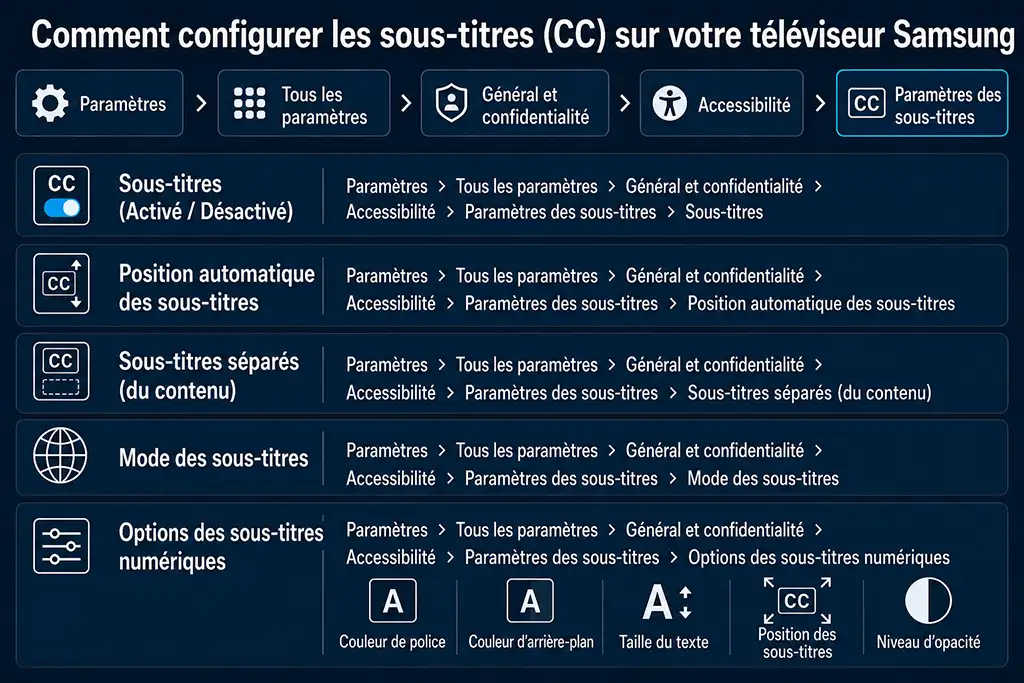
Pour activer les sous-titres, ouvrez : Paramètres → Tous les paramètres → Général et confidentialité → Accessibilité → Paramètres des sous-titres
Réglez Sous-titres sur Activé pour afficher les sous-titres pendant le visionnage des programmes compatibles. Les sous-titres n’apparaîtront que pour les contenus prenant en charge cette fonctionnalité.
Ajuster la position des sous-titres
Paramètres → Tous les paramètres → Général et confidentialité → Accessibilité → Paramètres des sous-titres → Position automatique des sous-titres
Cette fonction ajuste automatiquement la position des sous-titres à l’écran pour les diffusions compatibles. La disponibilité peut varier selon le modèle du téléviseur et le type de signal de diffusion.
Séparer les sous-titres de l’image
Paramètres → Tous les paramètres → Général et confidentialité → Accessibilité → Paramètres des sous-titres → Separate Closed Caption
Lorsqu’elle est prise en charge, cette fonction permet d’afficher les sous-titres dans une zone séparée au lieu de les superposer à la vidéo. Elle fonctionne uniquement avec les diffusions numériques Digital Closed Caption.
Choisir la langue ou le mode des sous-titres
Paramètres → Tous les paramètres → Général et confidentialité → Accessibilité → Paramètres des sous-titres → Mode des sous-titres
Personnaliser les sous-titres numériques
Paramètres → Tous les paramètres → Général et confidentialité → Accessibilité → Paramètres des sous-titres → Options des sous-titres numériques
Vous pouvez personnaliser plusieurs paramètres de sous-titres, notamment : Couleur de la police, Couleur de l’arrière-plan, Taille du texte, Position des sous-titres, Paramètres de transparence.
Le texte et l’arrière-plan ne doivent pas utiliser les mêmes niveaux de transparence, sinon les sous-titres peuvent devenir difficiles à lire. Les réglages de position ne sont disponibles que pour les diffusions prenant en charge les sous-titres numériques.
Sous-titres dans les applications Samsung TV
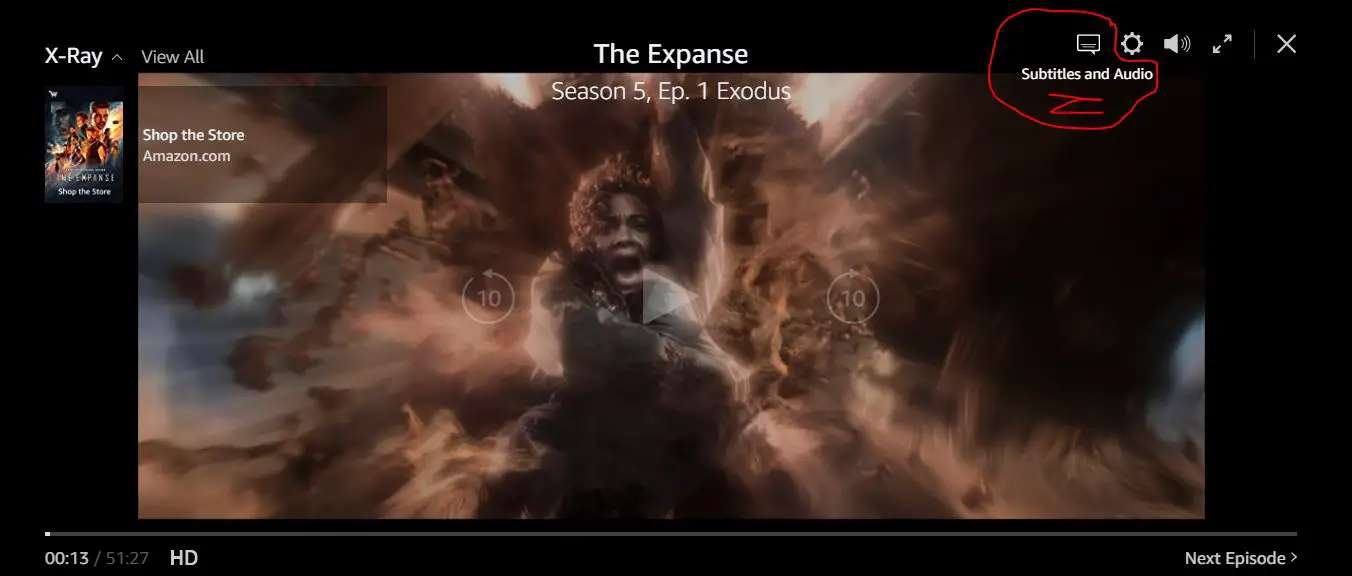
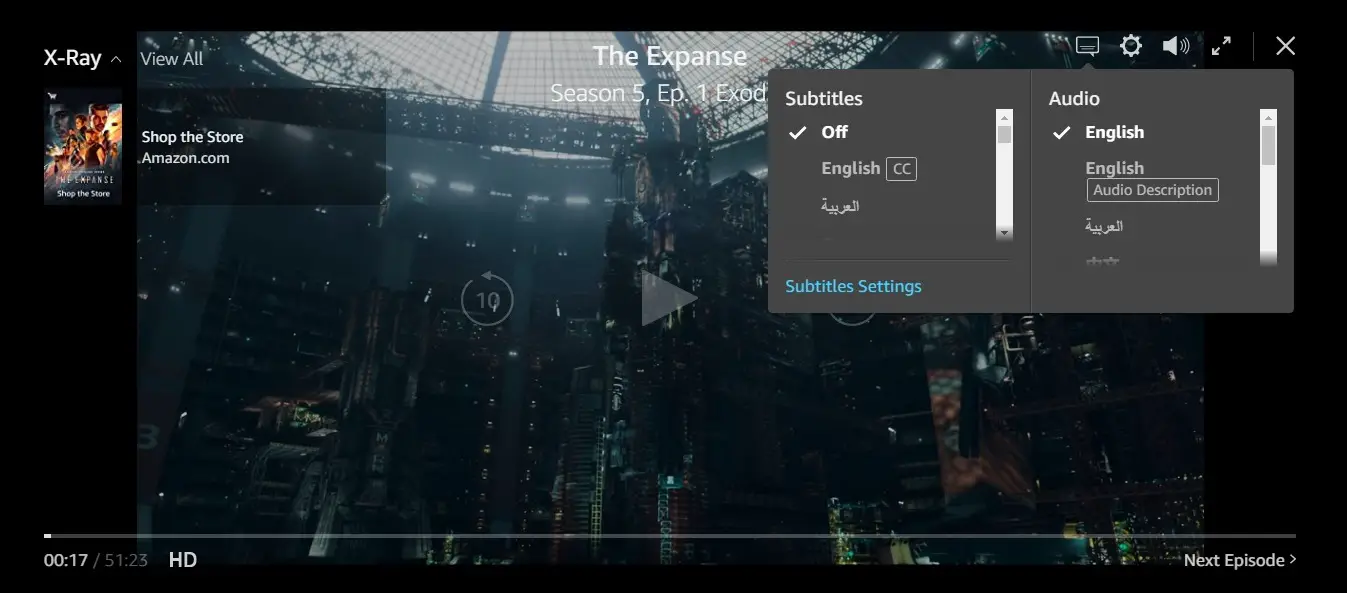
Lorsque vous regardez du contenu via un service de streaming, vous pouvez généralement désactiver les sous-titres directement dans l’application. Par exemple, dans Amazon Prime Video, lancez la lecture de la vidéo choisie, puis appuyez sur l’icône des paramètres de sous-titres et audio pour ouvrir le panneau de lecture. Ensuite, sélectionnez l’icône en forme de bulle ou le bouton Subtitle/Audio pour accéder aux paramètres des sous-titres. À partir de là, décochez simplement l’option pour désactiver les sous-titres.
Ce processus est similaire dans d’autres applications de streaming comme Netflix, Hulu, Disney+ et autres — il suffit de chercher l’option Subtitles ou Closed Captions et de la désactiver.