
Si vous souhaitez résilier votre abonnement Paramount+ sur Firestick ou Fire TV, la méthode dépend de l’endroit où vous avez souscrit l’abonnement. Vous pouvez l’avoir souscrit via Amazon ou directement auprès de Paramount+.
Le fait d’utiliser un appareil Firestick ne détermine pas le service qui gère la facturation de votre abonnement. Vous devez d’abord vérifier quel service gère votre abonnement, puis le résilier auprès de ce service.
Comment vérifier où vous avez souscrit Paramount+
Si vous ne savez pas qui gère votre abonnement, commencez par vérifier votre compte Amazon. Ouvrez la page Vos abonnements et adhésions Amazon et connectez-vous au compte Amazon que vous utilisez sur votre Firestick ou Fire TV.
Si Paramount+ apparaît dans la liste, cela signifie qu’Amazon gère votre abonnement. Vous pouvez le résilier depuis cette même page. Si Paramount+ n’y figure pas, vérifiez votre compte Paramount+. Rendez-vous sur le site de Paramount+ et connectez-vous. Consultez les paramètres de votre compte ou de votre abonnement pour vérifier si celui-ci est géré directement par Paramount+.
Si vous avez besoin d’aide pour trouver les informations relatives à votre abonnement, consultez le centre d’aide Paramount+.
Comment résilier Paramount+ via Amazon
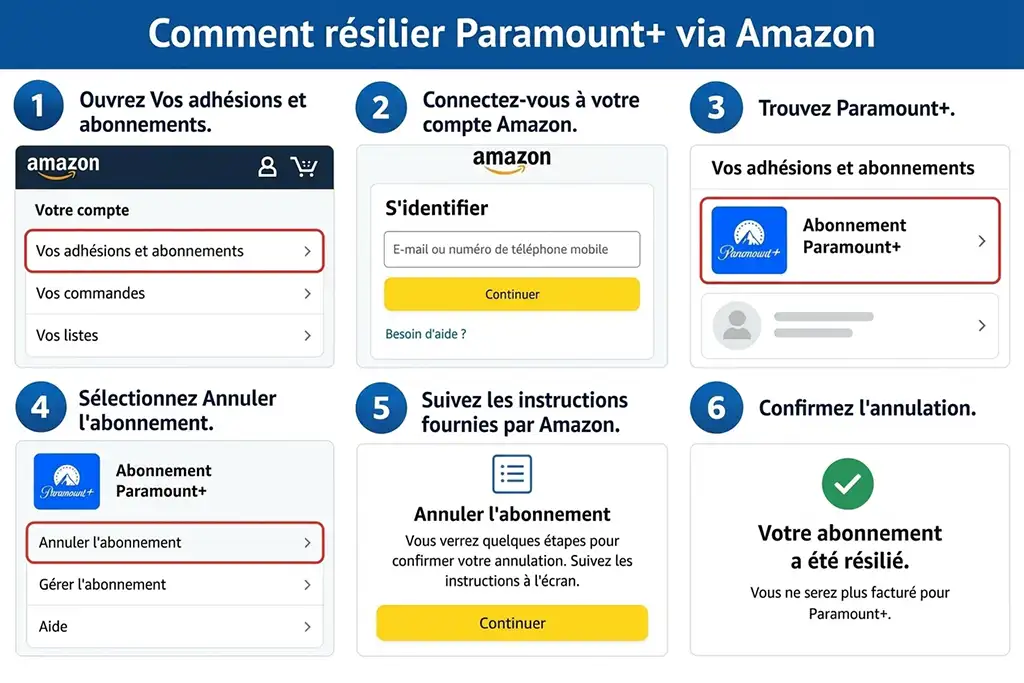
Si Paramount+ apparaît dans la liste de vos abonnements Amazon, vous pouvez le résilier directement auprès d’Amazon.
- Ouvrez la page Vos abonnements et adhésions.
- Connectez-vous à votre compte Amazon.
- Recherchez Paramount+.
- Sélectionnez Cancel Subscription (Résilier l’abonnement).
- Suivez les instructions affichées à l’écran.
- Confirmez la résiliation.
Selon la version de l’interface Amazon, vous devrez peut-être accéder à la section Account & Settings (Compte et paramètres). Recherchez ensuite Paramount+ dans la rubrique Your Channels (Vos chaînes) et sélectionnez Cancel Channel (Résilier la chaîne).
Vous pouvez également consulter les abonnements de l’Amazon Appstore. Recherchez Paramount+, sélectionnez Actions, puis choisissez Turn Off Auto-Renewal (Désactiver le renouvellement automatique) ou l’option de résiliation disponible.
Comment résilier Paramount+ directement auprès de Paramount+
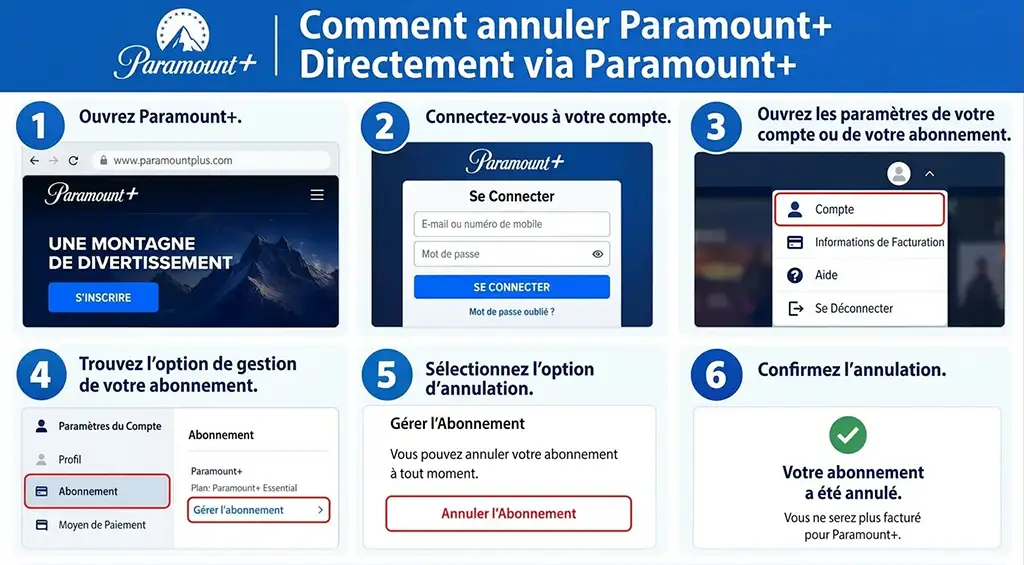
Si Paramount+ n’apparaît pas dans la liste de vos abonnements Amazon, vous avez peut-être souscrit votre abonnement directement sur le site de Paramount+.
- Rendez-vous sur le site de Paramount+.
- Connectez-vous à votre compte.
- Ouvrez les paramètres de votre compte ou de votre abonnement.
- Recherchez la rubrique de gestion de l’abonnement.
- Sélectionnez l’option de résiliation.
- Confirmez la résiliation.
Si vous avez souscrit votre abonnement par l’intermédiaire d’un autre service, comme Apple, Google Play ou Roku, vous devrez le résilier auprès de ce service.
L’essentiel est de résilier votre abonnement auprès du service qui gère la facturation. Le fait de regarder Paramount+ sur Firestick ne signifie pas nécessairement que votre abonnement a été souscrit via Amazon.
Que se passe-t-il après la résiliation de Paramount+
La résiliation désactive généralement le renouvellement automatique de votre abonnement. Toutefois, vous pouvez normalement continuer à utiliser Paramount+ jusqu’à la fin de la période de facturation déjà payée.
Par exemple, si votre abonnement doit être renouvelé le 20 octobre et que vous le résiliez le 5 octobre, vous pourrez généralement continuer à regarder des films et des séries jusqu’au 20 octobre. À cette date, votre abonnement prendra fin et ne sera pas renouvelé automatiquement.
Il n’est pas nécessaire de désinstaller l’application Paramount+ après avoir résilié votre abonnement. L’application et l’abonnement sont deux choses différentes.