

Si l’application Amazon Prime Video ne fonctionne pas sur votre Samsung Smart TV, c’est un problème assez courant. Il se manifeste généralement lorsque l’application ne s’ouvre pas ou ne se charge pas correctement. Lorsque vous la lancez, l’icône Prime Video peut apparaître, mais l’écran devient ensuite noir, ou le téléviseur peut se bloquer pendant que l’application tente de se charger à plusieurs reprises sans succès.
Ce problème peut survenir de manière inattendue, même si l’application fonctionnait auparavant sans aucun problème. Dans la plupart des cas, le problème est lié au téléviseur lui-même, et non à l’application.
Heureusement, ce problème est généralement facile à résoudre. Dans environ 95 % des cas, l’application peut être rétablie en quelques minutes seulement. Ci-dessous se trouvent les causes les plus courantes de ce problème et les moyens les plus simples de corriger Prime Video sur votre téléviseur Samsung.
Raisons des dysfonctionnements d’Amazon Prime Video sur les téléviseurs Samsung
Les raisons les plus courantes pour lesquelles Prime Video cesse de fonctionner sont le manque de mémoire pour exécuter l’application et des erreurs liées au cache dans la mémoire du téléviseur.
Les Smart TV disposent généralement d’une quantité relativement limitée de mémoire RAM et de stockage interne. Au fil du temps, à mesure que davantage d’applications sont installées, la mémoire disponible se remplit de données mises en cache créées par ces applications.
L’application Prime Video stocke également une quantité importante de données temporaires. Par exemple, elle mémorise les films ou séries que vous avez déjà regardés, l’endroit où vous vous êtes arrêté lors du visionnage d’une vidéo et d’autres données d’interaction. Ces informations vous permettent de reprendre le visionnage exactement là où vous l’avez laissé.
Toutes ces informations sont stockées dans la mémoire cache du téléviseur. Si le cache devient trop volumineux ou si des données obsolètes y sont enregistrées, l’application peut cesser de fonctionner correctement.
Comment résoudre les problèmes d’Amazon Prime Video sur un téléviseur Samsung
Il est préférable de commencer par la solution la plus simple et de passer à des étapes plus complexes uniquement si nécessaire.
La première chose à essayer est de vider le cache du téléviseur. La suppression du cache résout le problème dans environ neuf cas sur dix. Pour vider le cache, lors de l’allumage du téléviseur, maintenez le bouton d’alimentation de la télécommande enfoncé pendant environ 20 secondes. Cela forcera le redémarrage du téléviseur et effacera le cache. Sur certains modèles, le voyant d’alimentation peut clignoter pendant ce processus. Lorsque le voyant cesse de clignoter et que le téléviseur redémarre, vérifiez si l’application Prime Video fonctionne.
Vous pouvez également débrancher le téléviseur de la prise électrique pendant quelques minutes. Cela permet également d’effacer la mémoire de l’appareil.
Effacer la mémoire permanente sur un téléviseur Samsung
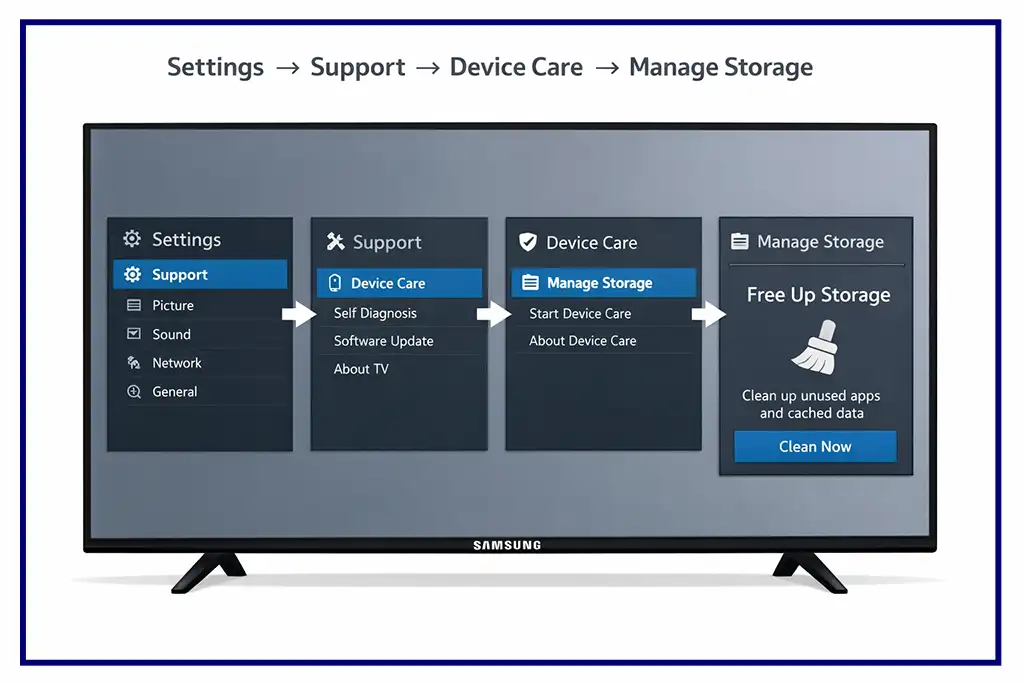
Pour vérifier la quantité de mémoire utilisée, ouvrez Apps sur le téléviseur et accédez à Settings (l’icône en forme d’engrenage dans le coin supérieur droit). Cette section affiche généralement la quantité de mémoire utilisée par les applications. Sur certains modèles, les informations de mémoire sont également disponibles dans Settings → Support → Device Care → Manage Storage, où le téléviseur indique la mémoire utilisée et la mémoire disponible.
Le manque de mémoire sur les téléviseurs Samsung est relativement rare. Sur les modèles produits avant 2020, le système supprime périodiquement les données inutiles automatiquement, mais cette fonction n’était pas toujours bien optimisée sur les anciens téléviseurs. Le navigateur intégré est souvent la principale source de données stockées, car il enregistre des informations sur les pages visitées dans la mémoire permanente du téléviseur.
La mémoire permanente du téléviseur est principalement utilisée par le système d’exploitation pour installer des applications et stocker des données en cache sur de longues périodes. Les applications elles-mêmes occupent généralement peu d’espace, car ce sont des versions simplifiées d’un navigateur conçues pour fonctionner avec une seule plateforme de streaming. Cependant, si vous utilisez fréquemment le navigateur intégré, la mémoire peut rapidement se remplir d’informations sur les pages consultées. Les téléviseurs disposent généralement d’une mémoire limitée, allant d’environ 4 Go sur les modèles de base à environ 32 Go sur les modèles haut de gamme.
La suppression de l’historique du navigateur peut libérer une quantité importante de mémoire, surtout si le navigateur est utilisé fréquemment. Pour cela, ouvrez le navigateur du téléviseur et accédez à ses paramètres. Selon la version du navigateur, l’icône des paramètres peut apparaître sous forme d’un engrenage, de trois points ou de trois lignes horizontales dans le coin supérieur de l’écran. Dans le menu des paramètres, recherchez la section liée à l’historique de navigation ou aux pages visitées et sélectionnez l’option permettant de supprimer l’historique ou d’effacer les données de navigation. Après avoir supprimé les informations enregistrées, vérifiez si Prime Video fonctionne correctement.
Supprimer les applications que vous n’utilisez pas peut également aider à libérer de la mémoire. Cependant, il est peu probable de remplir le stockage du téléviseur uniquement avec des applications, car cela nécessiterait d’en installer des dizaines. Néanmoins, supprimer les applications que vous n’utilisez plus peut aider le système à fonctionner plus efficacement. Certains services de streaming stockent également l’historique de visionnage et d’autres données directement dans l’application. Si vous utilisez fréquemment des services comme Netflix ou des plateformes similaires, vous pouvez effacer ces informations dans les paramètres de l’application en sélectionnant l’option de suppression de l’historique de visionnage ou d’effacement des données enregistrées.
Réinstaller l’application Prime Video
Si le problème persiste après avoir effacé la mémoire et supprimé les applications inutiles, le problème peut être lié à l’application Prime Video elle-même. Cette situation est assez rare et est généralement causée par des données d’application corrompues dans la mémoire du téléviseur.
Dans ce cas, ouvrez le menu Smart TV, supprimez l’application Prime Video, puis réinstallez-la depuis la boutique d’applications. Cependant, même après la réinstallation, l’application peut continuer à ne pas fonctionner correctement si le problème sous-jacent est lié à la mémoire du téléviseur ou à une défaillance du système.
Problèmes d’Internet et Prime Video
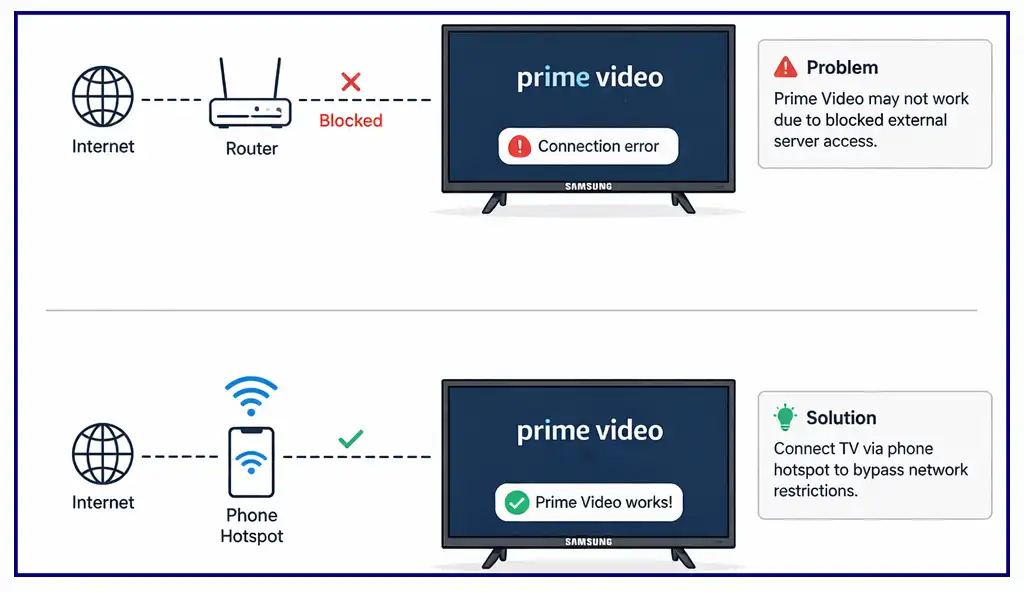
Parfois, le problème ne vient pas de l’application Prime Video elle-même, mais de la connexion Internet. Bien que l’application diffuse le contenu directement, elle communique également avec les serveurs Samsung pour échanger certaines données. Si l’accès aux serveurs externes est limité ou bloqué par les paramètres de votre réseau, Prime Video peut ne pas fonctionner correctement.
Pour vérifier si le réseau est à l’origine du problème, essayez de connecter le téléviseur à Internet en utilisant une autre connexion. Par exemple, activez un point d’accès sur votre téléphone et connectez le téléviseur à celui-ci au lieu d’utiliser votre routeur domestique. Ensuite, relancez Prime Video.
Si l’application fonctionne avec la connexion alternative, cela signifie probablement que le problème est lié aux paramètres de votre réseau domestique.
Codes d’erreur Amazon Prime Video
Lorsque vous regardez Amazon Prime Video, des messages d’erreur peuvent parfois apparaître. Chaque erreur est accompagnée d’un code spécifique qui peut aider à identifier la source du problème. Comprendre ces codes peut rendre le dépannage beaucoup plus facile.
Voici ce que signifient généralement les principaux groupes de codes d’erreur :
1*** — problèmes liés à la connexion Internet ou à la stabilité du réseau.
2*** — problèmes liés à l’activation du compte.
5*** — erreurs liées au compte Amazon.
7*** — problèmes liés à l’appareil ou au logiciel.
9*** — problèmes de compatibilité avec des appareils tiers utilisés pour le streaming.






Merci de vos conseils amazon prime ne marchait plus je suis resté 20 seconde appuyer sur le bouton marche arret et ça refonctionne Genial merci merci..
Super merci
Merci beaucoup pour cet article. Depuis quelques jours je galère avec ma TV avec exactement ce problème. Après moultes rebootages de mon décodeur et de ma TV, désinstallation de l’appli puis réinstallation.. il suffisait de rester appuyer sur le bouton de démarrage. Merci de votre aide ça commençait à passablement m’agacer !